
Få hændelserne ud af indbakken
Pakkelinjen løber igen og igen tør for etiketter, og mailen om det er blevet videresendt to gange. I VisualQMS bliver det en registreret hændelse, der går til dem, der håndterer den, og påmindelser holder den i gang. I bestemmer, hvordan hver slags hændelse håndteres.
- Koblet til sin CAPA og procedure
- Påmindelser holder den i gang
- I bestemmer, hvordan hver slags håndteres

Send hver slags hændelse sin egen vej
Håndteret, som I bestemmer
Hvad der skal ske med en indmeldt hændelse, er forskelligt fra virksomhed til virksomhed. I bestemmer, hvordan hver slags hændelse behandles, og workflowet følger det.
Koblet til CAPA eller reklamation
En registreret hændelse er krydsrefereret til den CAPA, non conformance eller kundereklamation, den hører sammen med.
Fakta bliver indhentet fra start
En hændelse kan holdes på et trin, til de påkrævede felter er udfyldt.
Følg hændelsen tilbage til proceduren bag den
En hændelse viser den procedure, den procesaktivitet og den CAPA, den er koblet til. Under CAPA'en står dens registrerede hændelse og den non conformance, den hører til.

Dens kort viser afdelingen, proceduren, procesaktiviteten og en anbefalet handling, og bjælken nederst viser, hvilken tilstand den er nået til.

Under CAPA'en står dens registrerede hændelse, den non conformance, den hører til, dens opgaver og de personer, der godkender, udfører og verificerer den. Er løsningen en ny version af proceduren, fører dokumentstyringen den gennem gennemgang og godkendelse, og Training Management beder de medarbejdere, den omfatter, om at kvittere for den.
Hold øje med, hvor langt hver hændelse er nået
Hvert kort viser den ansvarlige og datoen, hvor hændelsen blev registreret, og kolonnen viser, hvilken tilstand den er i. Tilstandene følger den måde, I håndterer hændelser på, for eksempel afsluttet med en CAPA eller en ændringsanmodning eller vurderet til ikke at kræve en CAPA.
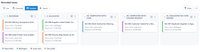
Et klik viser de samme hændelser som liste, i en kalender eller som gantt-diagram, så kvalitetsafdelingen kan se, hvilke hændelser der stadig er åbne, og hvem der har dem.
Spørgsmål om registrering af hændelser
Hvordan adskiller det sig fra at følge hændelser i et regneark?
Kan vi selv bestemme, hvordan hændelser håndteres?
Er Issue Management en del af kernesystemet?
Erstatter Issue Management et separat system til reklamationer eller afvigelser?
Moduler, en indmeldt hændelse kan føre til
Internal Audit Management
Se, hvor hver audit står, med påmindelser til de involverede og observationer koblet til CAPA.
Se moduletCAPA Management
Korrigerende og forebyggende handlinger med en ansvarlig og en frist, koblet til det fund, der satte dem i gang.
Se moduletTraining Management
Se, hvem der har læst den nye procedure. Tildel træning efter rolle, afdeling eller enhver anden oplysning om medarbejderen, og lederen får besked, når den er forsinket.
Se moduletChange Management
Ændringsanmodninger, der siger, hvad der ændres og hvorfor, og som godkendes, før et styret dokument redigeres.
Se moduletDeviation Management
Afvigelser håndteret på samme måde hver gang og koblet til CAPA.
Se moduletNon Conformance Management
Non conformances registreret i deres eget modul, ført fra registrering til gennemgang og godkendelse og koblet til de CAPA'er, der retter op på dem.
Se moduletRisk Management
Risikovurderinger, der følger jeres egen metode og forbliver koblet til de CAPA'er, ændringer og dokumenter, de vedrører.
Se modulet