
Sørg for, at den nye procedure bliver læst
Vælg, hvem der skal læse hver SOP, efter rolle, afdeling, land eller andet om medarbejderen. Ved en ny version får de en træningsregistrering med en portal, der forklarer trinene, og lederen ser, hvem der er forsinket.
- Tildelt efter enhver oplysning
- Læses igen ved ny version
- Lederen ser forsinkelser

Sæt reglen op én gang, så får alle deres læseliste
En træningsregel udpeger folk ud fra alt, hvad der er registreret om dem: rolle, afdeling, land, brugergruppe og så videre. Før den går i drift, viser VisualQMS, hvor mange personer den rammer, så en fejl viser sig tidligt.
-
Sæt reglen op
Vælg, hvad der skal læses, og hvem det gælder, for eksempel alle ingeniører i Australien, hvor længe en gennemført træning er gyldig, og hvor lang tid folk har til at gennemføre den.
-
Alle får en registrering
Hver person, reglen omfatter, får en træningsregistrering med en frist, og det samme gør den, der starter senere, skifter rolle eller flytter til en anden afdeling eller et andet land, medmindre de allerede har gyldig træning i det. Siger reglen det, starter en ny version af dokumentet en ny runde.
-
Læs og bekræft
Medarbejder
Medarbejderen finder registreringen på sin egen træningsliste, læser dokumentet eller proceskortet og bekræfter det som læst og forstået. Hvor det kræves, bekræfter de også de instruktioner og formularer, der er koblet til SOP'en.
-
Forsinkelser går til lederen
En registrering, der stadig er åben, når fristen udløber, bliver markeret som forsinket, og medarbejderens leder får besked.
Gør trinene tydelige for dem, der sjældent bruger systemet
Ved siden af træningsregistreringen kan en portal vise hvert trin: læs opgavebeskrivelsen, åbn dokumentet, og markér det som lært. En knap åbner dokumentet direkte. På det almindelige kort i M‑Files er den samme registrering en række felter, og dem er det sværere at finde rundt i for den, der sjældent bruger systemet.

Portalen forklarer, hvad der skal gøres, og åbner dokumentet med én knap. Det almindelige kort viser den samme registrering som en række felter.
Se på én tavle, hvis træning er forsinket
Hver træningsregistrering står i kolonnen for sin tilstand med personen og fristen på kortet. Tallet øverst i en kolonne viser, hvor mange registreringer der er i den tilstand, og de forsinkede står i deres egen kolonne.
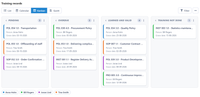
Tallet øverst i hver kolonne viser, hvor mange registreringer der er i den tilstand. De samme registreringer kan også vises som liste, i en kalender eller som gantt-diagram.
Spørgsmål om træningsregistreringer
Hvordan adskiller træningsstyring i et QMS sig fra et LMS?
Hvad sker der med træningsregistreringerne, når en procedure revideres?
Kan træning gentages med faste mellemrum?
Hvad sker der, når nogen starter eller skifter rolle?
Kan medarbejdere, der sjældent bruger systemet, gennemføre deres træning?
Hvordan viser vi træningsregistreringer til en auditor?
Er Training Management en del af kernen?
Er VisualQMS certificeret, eller sørger det for, at vi overholder standarden?
Tilføj de kvalitetsaktiviteter, I har brug for
Internal Audit Management
Se, hvor hver audit står, med påmindelser til de involverede og observationer koblet til CAPA.
Se moduletIssue Management
Registrér en hændelse eller en kundereklamation, bestem, hvordan hver slags håndteres, og hold den koblet til den CAPA, den fører til.
Se moduletCAPA Management
Korrigerende og forebyggende handlinger med en ansvarlig og en frist, koblet til det fund, der satte dem i gang.
Se moduletChange Management
Ændringsanmodninger, der siger, hvad der ændres og hvorfor, og som godkendes, før et styret dokument redigeres.
Se moduletDeviation Management
Afvigelser håndteret på samme måde hver gang og koblet til CAPA.
Se moduletNon Conformance Management
Non conformances registreret i deres eget modul, ført fra registrering til gennemgang og godkendelse og koblet til de CAPA'er, der retter op på dem.
Se moduletRisk Management
Risikovurderinger, der følger jeres egen metode og forbliver koblet til de CAPA'er, ændringer og dokumenter, de vedrører.
Se modulet